
Hướng dẫn chi tiết cách tải và cài đặt phần mềm chấm công Wise Eye DeskTAS trên máy tính. Các bước được minh họa bằng hình ảnh, giúp bạn dễ dàng thực hiện và bắt đầu sử dụng phần mềm.
Wise Eye DeskTAS là phần mềm chấm công cài trên máy tính. Trước khi dùng được, bạn cần làm hai việc: cài phần mềm vào máy, rồi tạo dữ liệu ban đầu gồm thông tin công ty và tài khoản quản trị.
Bài viết này hướng dẫn bạn từng bước cho cả hai việc trên, kèm hình minh họa cho mỗi màn hình. Bạn cũng sẽ biết nên chọn loại cơ sở dữ liệu nào cho phù hợp với công ty mình.
Chuẩn bị trước khi bắt đầu
Bạn chỉ cần chuẩn bị vài thứ đơn giản. Có đủ những thứ này, quá trình cài đặt sẽ diễn ra liền mạch, không phải dừng giữa chừng.
- Tệp cài đặt WiseEye-DeskTAS.exe đã được tải về máy tính.
- Tài khoản Windows có quyền quản trị (Administrator), tức là tài khoản được phép cài phần mềm lên máy.
- Thông tin công ty: mã công ty, tên công ty, tên đơn vị cấp cao nhất và phòng ban đầu tiên.
- Một mật khẩu dài ít nhất 6 ký tự cho tài khoản quản trị phần mềm.
Cài đặt phần mềm Wise Eye DeskTAS
Phần này gồm 5 bước, từ lúc mở tệp cài đặt đến khi biểu tượng phần mềm xuất hiện trên màn hình. Thông thường bạn chỉ mất vài phút để hoàn thành.
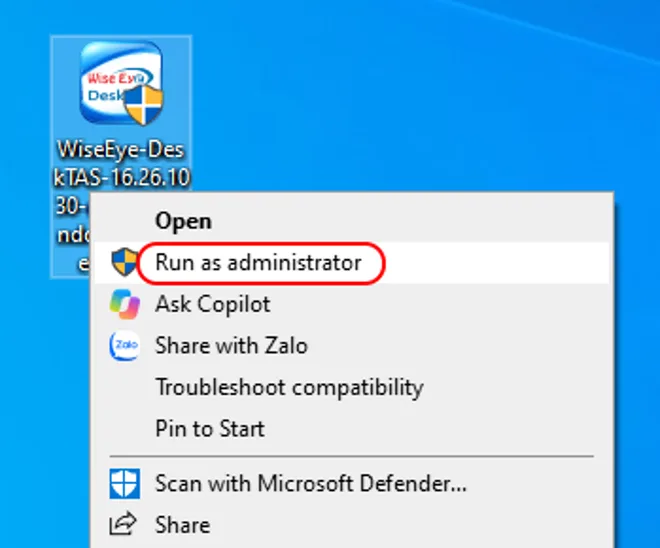
Bước 1: Chạy tệp cài đặt với quyền quản trị
Nhấn chuột phải vào tệp WiseEye-DeskTAS.exe và chọn Run as administrator. Cách chạy này cho phép trình cài đặt ghi đầy đủ các tệp cần thiết vào máy.
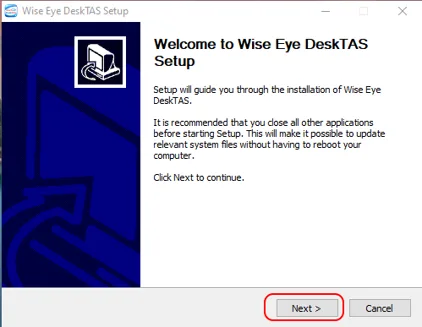
Bước 2: Mở trình cài đặt và nhấn Next
Cửa sổ chào mừng Wise Eye DeskTAS Setup sẽ hiện ra. Bạn nhấn Next để tiếp tục.
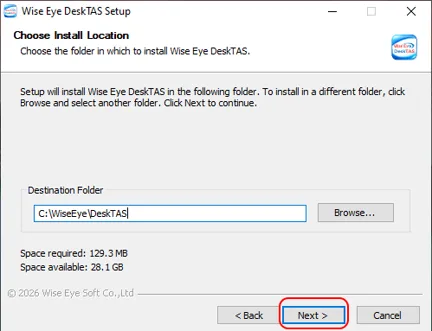
Bước 3: Chọn thư mục cài đặt
Trình cài đặt sẽ đề xuất sẵn một thư mục để chứa phần mềm. Bạn có thể giữ nguyên, hoặc nhấn Browse để chọn vị trí khác.
Nếu không có lý do đặc biệt, bạn nên giữ thư mục mặc định. Sau đó nhấn Next.
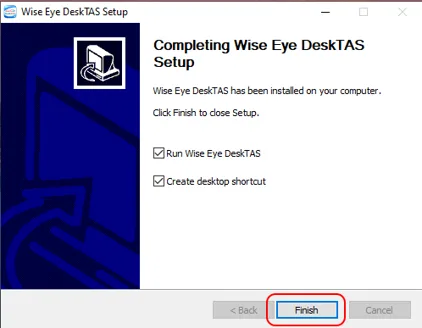
Bước 4: Hoàn tất cài đặt
Khi quá trình cài đặt chạy xong, bạn nhấn Finish để kết thúc. Ở màn hình này, bạn có thể giữ tùy chọn mở phần mềm ngay và tạo biểu tượng trên màn hình Desktop.
Bước 5: Kiểm tra biểu tượng trên Desktop
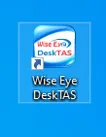
Sau khi cài đặt thành công, biểu tượng Wise Eye DeskTAS sẽ xuất hiện trên màn hình Desktop. Từ giờ, bạn chỉ cần nhấn đúp vào biểu tượng này để mở phần mềm.
Chọn loại cơ sở dữ liệu phù hợp
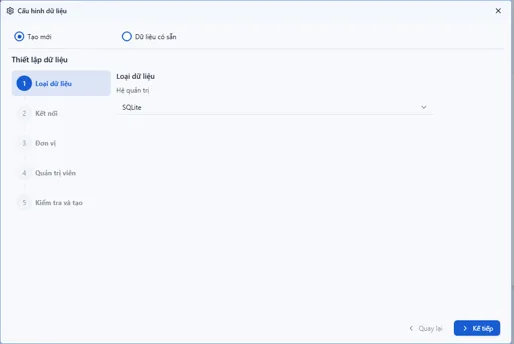
Cơ sở dữ liệu là nơi phần mềm lưu toàn bộ thông tin, chẳng hạn thông tin công ty, phòng ban và tài khoản người dùng. Lần đầu mở phần mềm, bạn sẽ được hỏi muốn dùng loại cơ sở dữ liệu nào.
Wise Eye DeskTAS hỗ trợ ba loại sau:
| Loại dữ liệu | Điều kiện và đặc điểm |
|---|---|
| SQLite | Phù hợp khi dùng trên một máy tính, triển khai nhanh. |
| MySQL | Yêu cầu hệ thống đã được thiết lập dịch vụ MySQL. |
| SQL Server | Yêu cầu hệ thống đã được cài đặt Microsoft SQL Server. |
Nếu bạn chỉ dùng phần mềm trên một máy tính và chưa có sẵn hệ thống MySQL hay SQL Server, SQLite là lựa chọn đơn giản nhất. Bạn không cần cài thêm gì khác.
MySQL và SQL Server phù hợp khi công ty bạn đã có sẵn một trong hai hệ thống này. Trong trường hợp đó, bạn nên nhờ người phụ trách kỹ thuật cung cấp thông tin kết nối trước khi làm tiếp.
Lưu ý: Các bước dưới đây minh họa cách tạo dữ liệu mới với cơ sở dữ liệu SQLite.
Khởi tạo dữ liệu mới với SQLite
Phần này gồm 5 bước. Sau khi hoàn tất, bạn sẽ có một bộ dữ liệu mới với thông tin công ty và một tài khoản quản trị để đăng nhập.
Bước 1: Mở phần mềm và chọn Tạo mới
Mở Wise Eye DeskTAS từ biểu tượng trên Desktop. Tại màn hình cấu hình dữ liệu, bạn chọn Tạo mới.
Nếu trước đó bạn đã có dữ liệu, hãy chọn Dữ liệu có sẵn để tiếp tục dùng dữ liệu cũ.
Bước 2: Khai báo nơi lưu dữ liệu
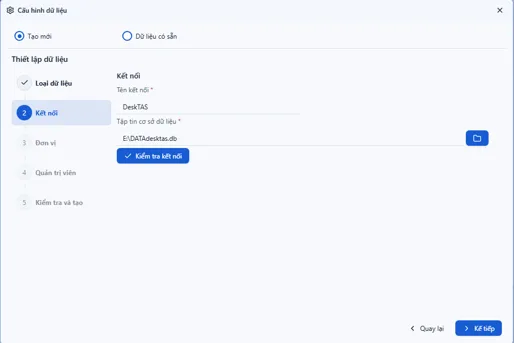
Ở màn hình tiếp theo, bạn khai báo kết nối và đường dẫn, tức là vị trí trên máy tính nơi dữ liệu sẽ được lưu. Hãy làm theo các ô trên màn hình như hình minh họa bên dưới.
Bạn nên ghi nhớ vị trí này. Khi cần sao lưu hoặc chuyển dữ liệu sang máy khác, bạn sẽ tìm đến đúng nơi đó.
Bước 3: Khai báo thông tin công ty và phòng ban
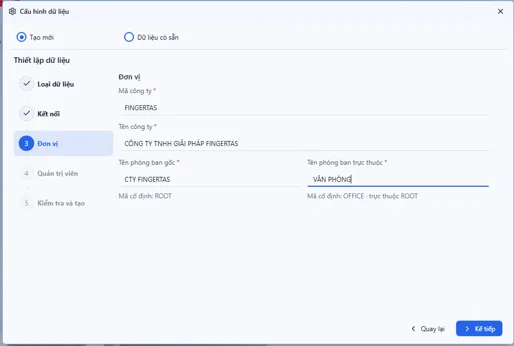
Tiếp theo, bạn nhập thông tin cơ bản của doanh nghiệp. Các ô cần điền gồm:
- Mã công ty và Tên công ty: nhập mã và tên doanh nghiệp (bắt buộc).
- Phòng ban gốc: nhập đơn vị cấp cao nhất (bắt buộc).
- Phòng ban trực thuộc đầu tiên: có thể dùng tên gợi ý "Văn phòng" hoặc đổi tên khác (bắt buộc).
- Địa chỉ, điện thoại: bổ sung nếu có (không bắt buộc).
Phòng ban gốc có thể hiểu là cấp trên cùng trong sơ đồ tổ chức. Các phòng ban khác sẽ nằm bên dưới cấp này.
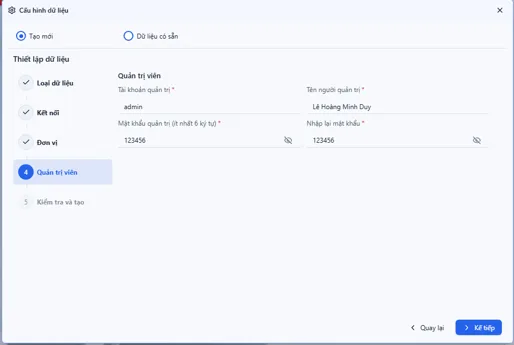
Bước 4: Tạo tài khoản quản trị
Tài khoản quản trị là tài khoản có toàn quyền trong phần mềm. Bạn sẽ dùng tài khoản này để đăng nhập lần đầu. Các ô cần điền gồm:
- Tên đăng nhập: mặc định là admin.
- Tên người quản trị: không bắt buộc.
- Mật khẩu: tạo mật khẩu có ít nhất 6 ký tự.
- Nhập lại mật khẩu: nhập đúng mật khẩu vừa tạo.
Sau khi điền xong, bạn nhấn Kế tiếp để tiếp tục. Hãy ghi lại mật khẩu ở nơi an toàn, vì bạn sẽ cần nó mỗi lần đăng nhập.
Bước 5: Kiểm tra lại và hoàn tất thiết lập
Bạn xem lại toàn bộ thông tin đã khai báo, sau đó chọn Hoàn tất thiết lập. Phần mềm sẽ lưu dữ liệu và chuyển sang màn hình đăng nhập, nơi bạn dùng tài khoản admin vừa tạo.
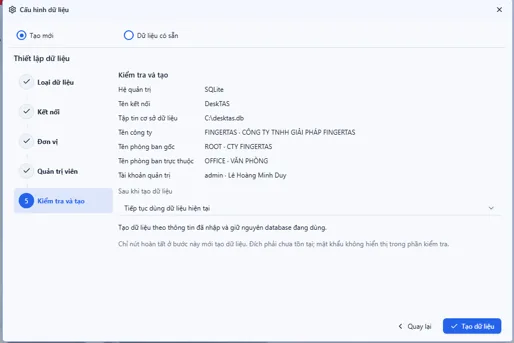
Nếu cần sửa thông tin, bạn chọn Quay lại. Nếu muốn hủy toàn bộ quá trình thiết lập, bạn chọn Đóng.
Lưu ý khi làm theo hướng dẫn
Thứ tự màn hình và tên nút có thể khác đôi chút tùy phiên bản phần mềm. Nếu thấy khác hình minh họa, bạn hãy đối chiếu với giao diện đang dùng và chọn mục có ý nghĩa tương tự.
Bạn cũng nên giữ kỹ tên đăng nhập và mật khẩu của tài khoản quản trị. Đây là tài khoản có quyền cao nhất, nên không nên chia sẻ cho nhiều người dùng chung.
Tóm tắt và bước tiếp theo
Để bắt đầu dùng Wise Eye DeskTAS, bạn cài phần mềm với quyền quản trị, chọn loại cơ sở dữ liệu, rồi khai báo thông tin công ty và tài khoản admin. Với một máy tính đơn lẻ, SQLite là lựa chọn nhanh và đơn giản nhất.
Sau khi đăng nhập thành công, bạn có thể bắt đầu bổ sung các phòng ban còn lại và danh sách nhân viên. Nếu gặp khó khăn ở bước nào, hãy liên hệ với chúng tôi để được hỗ trợ.